
Zum Inhalt springen

Vom Rohtranskript zu klaren Notizen in Sekunden.

Erhalten Sie eine strukturierte Zusammenfassung, sobald die Aufnahme stoppt. Stellen Sie dem Transkript beliebige Fragen. Namen und Fachbegriffe korrigiert Kalima für Sie.

  • Strukturierte Zusammenfassungen & Aufgaben
  • Im gesamten Transkript chatten
  • Namen und Begriffe automatisch korrigieren
  • Automatische Titel und Themenübersicht
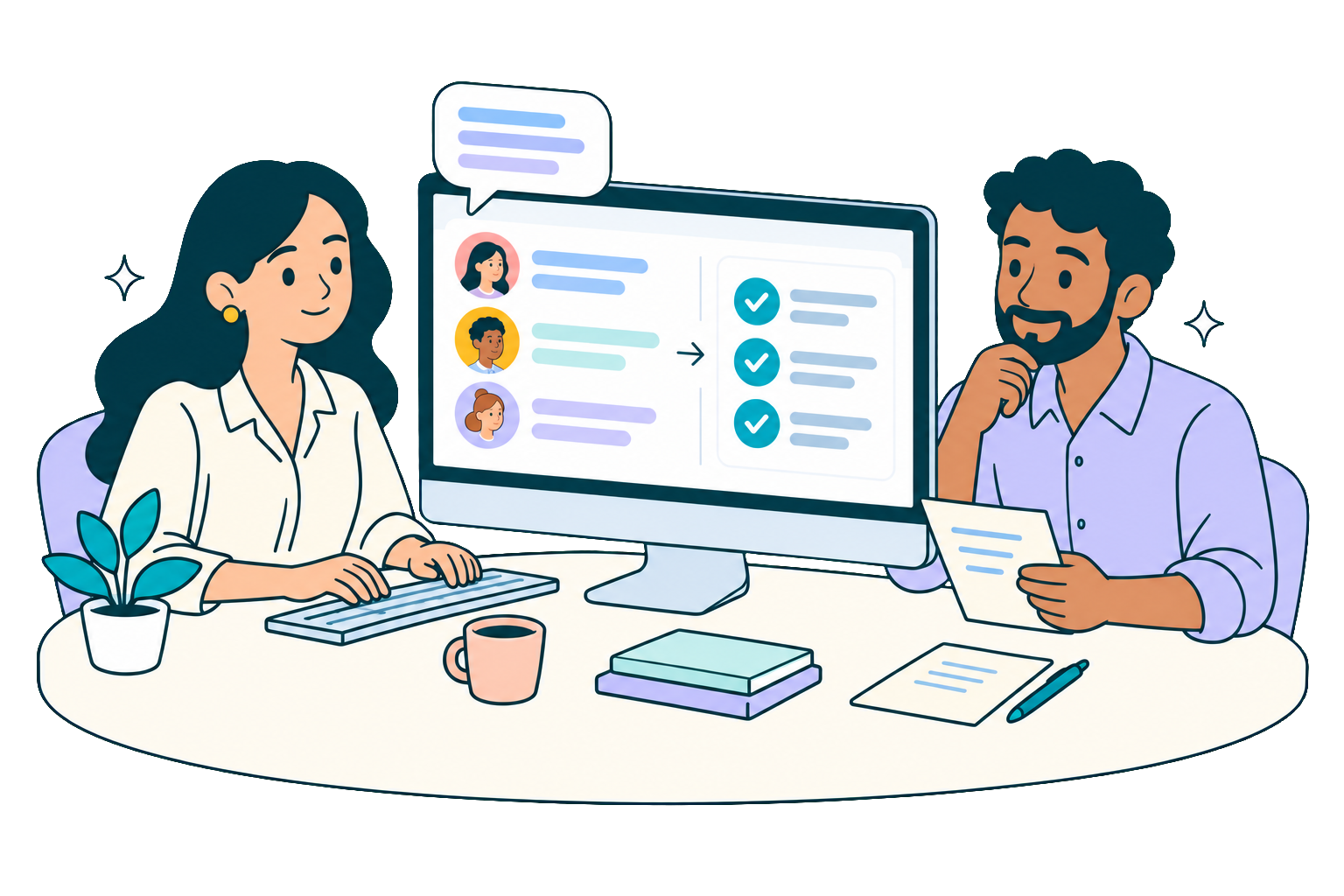
Das KI-Studio von Kalima verwandelt ein rohes Meeting-Transkript in eine strukturierte Zusammenfassung mit Aufgaben und Chat

Die Zusammenfassung ist fertig

Verwandeln Sie das Transkript in einen strukturierten Überblick mit Kernaussagen, Entscheidungen und Aufgaben. Wechseln Sie zwischen Ansichten, aktualisieren Sie nach Korrekturen und behalten Sie das Ergebnis in der Sitzung.

Fragen Sie, was Sie möchten

Stellen Sie Fragen zu einer Sitzung und erhalten Sie Antworten auf Grundlage dieses Transkripts. Mit dem KI-Chat finden Sie ein Zitat, eine Entscheidung, einen Einwand oder ein Thema, ohne die gesamte Aufnahme abzuspielen.

Direkt in Ihre Notizen

Exportieren Sie eine KI-Zusammenfassung als Markdown oder kopieren Sie benötigte Teile in Ihren Arbeitsablauf. Sprecherlabels und Transkriptkontext bleiben verfügbar, wenn Sie eine Aussage prüfen möchten.

Wiederholte Fehler korrigieren

Markieren Sie Namen, Fachbegriffe, Sprecherlabels, Zeichensetzung oder andere Transkriptfehler mit AutoCorrect+. Beheben Sie jeden Eintrag manuell oder per KI, verwerfen Sie ihn oder wenden Sie dieselbe Korrektur auf weitere Treffer an.

Automatisch ein passender Titel

Kalima kann aus dem Transkript einen Sitzungstitel erstellen. So erkennen Sie abgeschlossene Meetings leichter im Verlauf und in der Suche. Sie können den Titel jederzeit nach Ihrer eigenen Benennung ändern.

Eine Zeile vorlesen

Nutzen Sie die Vorlesefunktion für jede Transkript- oder Übersetzungszeile, wählen Sie den gewünschten Text und passen Sie das Tempo an. So prüfen Sie Formulierungen, ohne die Originalaufnahme abzuspielen.

Fragen, beantwortet

Die häufigsten Fragen, bevor Sie loslegen.

Kalima kann nach Aufnahmeende eine strukturierte Zusammenfassung mit Überblick, Themen, Entscheidungen und Aufgaben aus dem Transkript erstellen. Korrigieren Sie das Transkript später, erzeugen Sie die Zusammenfassung erneut. Optionen und Modellqualität hängen von Tarif und verfügbarem KI-Kontingent ab.
Ja. Der KI-Chat arbeitet mit dem Transkript einer Sitzung und speichert den Verlauf dort. Fragen Sie nach einem Zitat, einer Entscheidung, einem Thema oder Moment. Der Chat stützt sich auf das verfügbare Transkript. Fehlendes Audio oder Fehler im Transkript können daher auch die Antwort beeinflussen.
AutoCorrect+ hilft beim Markieren von Namen, Fachbegriffen, Zeichensetzung, Sprecherlabels und anderen Transkriptionsfehlern. Sie können einen Eintrag manuell oder per KI korrigieren, verwerfen oder auf weitere Treffer anwenden. Sitzungskontext und Hinweise helfen Kalima, wichtige Begriffe vor der Aufnahme zu erwarten.
Ja. Eine Zusammenfassung kann für Betrachter einer geteilten Sitzung verfügbar sein, wenn Ihre Freigabe dies erlaubt. Exportieren Sie sie als Markdown für Notizen oder Nachbereitung. Prüfen Sie sensible Inhalte vor der Freigabe. Das Transkript bleibt die Quelle und zeigt berechtigten Empfängern den Meeting-Kontext.
KI-Funktionen werden über das Kontingent Ihres Tarifs abgerechnet. Zusammenfassungen, Chat, AutoCorrect+, automatische Titel und Vorlesen können unterschiedliche Limits nutzen. Prüfen Sie vor größeren Aufgaben die Nutzung. Bei erreichtem Kontingent zeigt Kalima das Limit, die Rücksetzung oder verfügbare Optionen.
Beginnen Sie mit der Übersicht der KI-Funktionen im Kalima-Hilfecenter. Dort finden Sie eigene Anleitungen zu KI-Zusammenfassungen, KI-Chat, AutoCorrect+ und Vorlesen. Sie erklären Einrichtung, Limits, Freigabe, Export, Sprachen und Fehlerbehebung. Die Problemhilfe behandelt Zugriff, Kontingente, Chat und festhängende Zusammenfassungen.
Der KI-Chat stützt sich auf das Transkript der geöffneten Sitzung. Er antwortet aus diesem Meeting, statt andere Kontodaten oder das öffentliche Web zu durchsuchen. Dadurch lässt sich die Antwort am Gesagten prüfen. Unvollständiges Audio, fehlende Abschnitte oder Transkriptfehler können das Ergebnis begrenzen. Prüfen Sie wichtige Aussagen im Transkript.
Ja. Wenn Sie Namen, Begriffe, Sprecherlabels oder anderen Transkripttext bearbeiten, erstellen Sie die Zusammenfassung erneut. Das neue Ergebnis kann die korrigierte Formulierung und Zuordnung übernehmen, während die Änderungen im Transkript erhalten bleiben. Prüfen Sie Entscheidungen und Aufgaben, bevor Sie sie an Personen außerhalb des Meetings senden.