
Google Meet transkribieren, ohne Bot als Teilnehmer
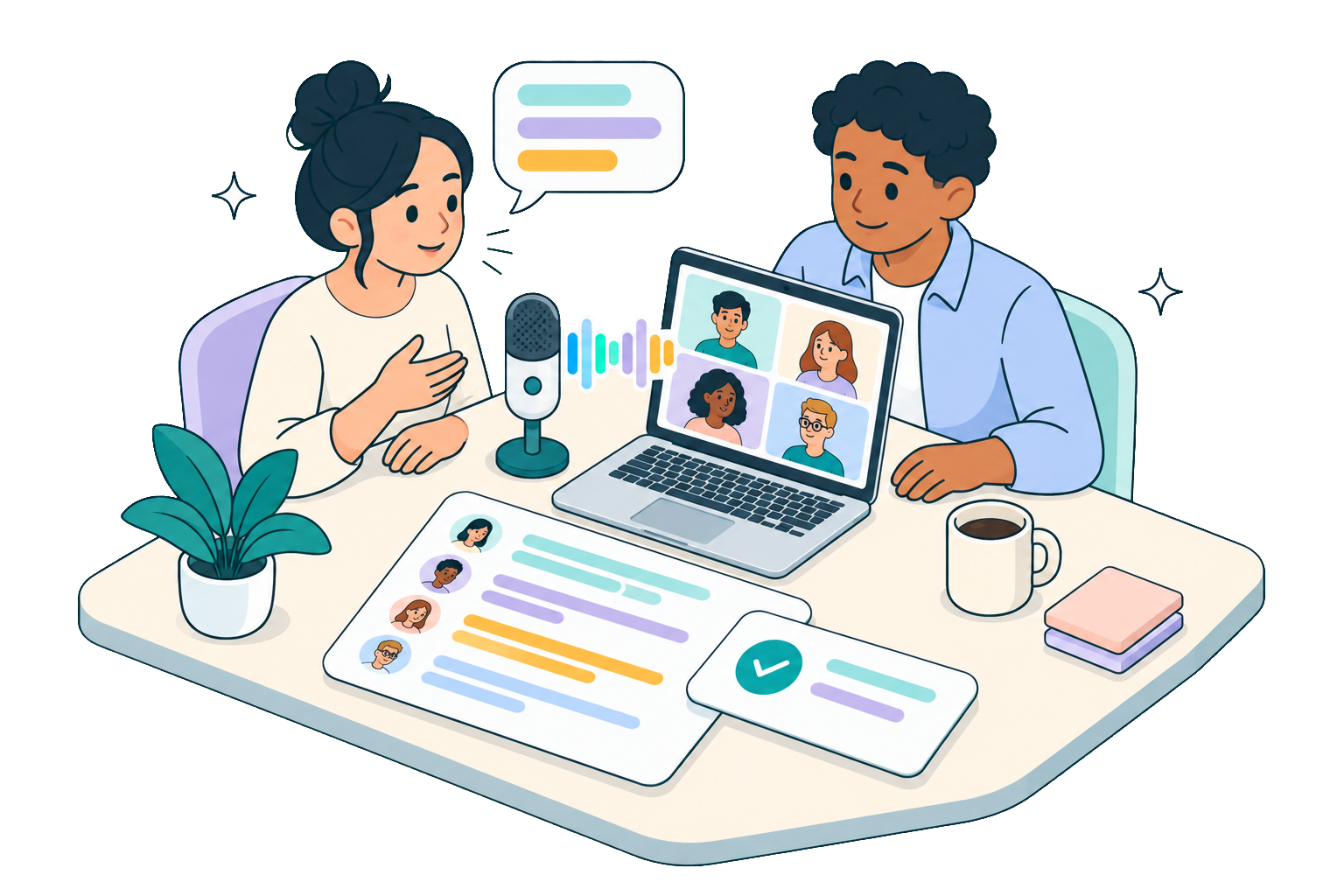
Kalima erfasst den Ton auf Ihrem Computer und erstellt daraus ein Live-Transkript für Google-Meet-Calls. Die Sprecher bleiben getrennt, und kein Bot tritt dem Call bei.
Live-Übersetzung und KI-Zusammenfassungen nutzen dasselbe Audio. Das Transkript steht beim Auflegen bereit, passende Zusammenfassungen kurz danach.

Google Meet transkribieren, ohne Bot als Teilnehmer
Google Meet läuft im Browser. Deshalb müssen die meisten Transkriptions-Bots als sichtbare Teilnehmer beitreten, bevor sie etwas hören können. Kalima geht einen anderen Weg: Es erfasst den Ton auf Ihrem Computer. So erscheint nichts Neues in der Teilnehmerliste und der Call läuft weiter wie gewohnt.
Die Erfassung läuft lokal auf Ihrem Rechner, daher funktionieren ein kurzes Einzelgespräch, ein großes All-Hands-Meeting und ein externes Kundengespräch auf dieselbe Weise. Sie entscheiden, wann Sie starten und stoppen. Sagen Sie den anderen Teilnehmenden vorher Bescheid.
Google Meet transkribiert nur mit passender Lizenz? Woran das liegt
Google Meet bietet eine eingebaute Transkriptfunktion, doch Teams, die sich auf das schriftliche Protokoll verlassen, stoßen immer wieder auf dieselben Probleme.
Eingebaute Transkripte sind eingeschränkt und kommen zu spät
Das native Transkript von Google Meet ist nur in bestimmten Workspace-Tarifen verfügbar. Es entsteht erst nach dem Call und landet in Google Docs, sodass nichts live erscheint, während noch gesprochen wird.
Bot-basierte Tools tauchen in der Teilnehmerliste auf
Tools, die als Teilnehmer beitreten, erzeugen einen zusätzlichen Eintrag, den Gäste und Kunden sehen. Das kann aufdringlich wirken und die Frage aufwerfen, wer eigentlich im Raum ist.
Browser-Audio macht reine Web-Erfassung unzuverlässig
Google Meet läuft in einem Browser-Tab, daher hört ein reines Web-Tool oft nur Ihr Mikrofon. Es verpasst alles, was die anderen sagen, sofern der Systemton nicht korrekt erfasst wird.
So transkribieren Sie einen Google Meet Call mit Kalima
Die Schritte sind gleich, egal ob Sie den Call hosten oder als Gast beitreten: Erfassen Sie den Ton auf Ihrem Computer und lesen Sie das Transkript mit, während es entsteht.
Starten Sie eine Kalima-Sitzung, bevor Sie Meet öffnen
Öffnen Sie die Kalima-Desktop-App und starten Sie eine Live-Sitzung. Auf dem Desktop erfasst Kalima das Systemaudio und hört so jeden Teilnehmer des Calls, nicht nur Ihr Mikrofon.
Treten Sie Ihrem Google Meet Call wie gewohnt bei
Öffnen Sie Meet im Browser und treten Sie dem Call ganz normal bei. Auf der Meet-Seite müssen Sie nichts einrichten. Kalima erfasst den Ton auf Ihrem Computer, einschließlich der Stimmen aller Teilnehmenden. Mit der Kalima-Erweiterung für Chrome, Edge oder Brave bemerkt die Desktop-App sofort, dass Sie beigetreten sind, und bietet Ihnen den Start der Aufnahme an.
Lesen Sie das Transkript live und exportieren Sie es am Ende
Das Transkript baut sich in Echtzeit mit Sprecherkennzeichnung auf. Für mehrsprachige Calls können Sie die Live-Übersetzung einschalten. Wenn der Call mindestens fünf Minuten dauert und genügend Sprache enthält, startet Kalima nach Abschluss der Verarbeitung automatisch eine KI-Zusammenfassung. Sie können sie auch manuell erstellen und anschließend als SRT, VTT, PDF, JSON oder Klartext exportieren.
Was Ihnen bot-freie Google Meet Transkription bringt
Das Systemaudio lokal zu erfassen, statt dem Call als Teilnehmer beizutreten, verändert, was Ihr Meet-Transkript leisten kann.
Kein zusätzlicher Name im Teilnehmerbereich
Nichts tritt dem Meeting bei, in der Teilnehmerliste stehen also nur die eingeladenen Personen. Weil niemand Kalima sieht, sagen Sie den anderen selbst, dass Sie transkribieren.
Ein Live-Protokoll ab dem ersten Wort
Verfolgen Sie mit, wer was sagt, während der Call läuft, statt auf ein Google Docs Transkript zu warten, das erst später verarbeitet und geteilt wird.
Funktioniert bei jedem Meet Call, dem Sie beitreten können
Die Erfassung läuft lokal, daher können Sie Calls transkribieren, die Sie selbst hosten, Calls, zu denen Sie eingeladen sind, und Calls in jedem Workspace-Tarif. In Google Workspace wird nichts installiert.
Passende Funktionen für Google Meet
Die Aufgaben, für die Teams ein Google Meet Transkript meist brauchen, und wie Kalima sie abdeckt.
Vor der Aufnahme
Kalima läuft auf Ihrem eigenen Gerät, deshalb sieht es im Meeting niemand. Gerade darum sollten Sie die Aufnahme ankündigen: Informieren Sie alle Beteiligten, bevor Sie starten, und holen Sie ihre Zustimmung ein. Setzen Sie Kalima im Unternehmen ein, stimmen Sie das vorher mit Ihrem Datenschutzbeauftragten und, falls es einen gibt, dem Betriebsrat ab.
Fragen zur Google Meet Transkription
Häufige Fragen zur Transkription von Google Meet Calls mit Kalima.
- ProduktDesktop-App
- AnleitungKalima installieren
- AnleitungAudio und Bildschirm erfassen
- VergleichKalima vs Tactiq
- BlogDas Google-Meet-Transkript existiert, und Sie können es trotzdem nicht öffnen
- BlogGoogle Meet: Transkriptions-Schaltfläche fehlt oder Transkript wurde nicht erstellt
- BlogWelche KI-Meeting-Assistenten Ihrem Meeting beitreten und welche auf Ihrem Gerät aufnehmen
Verwandte Lösungen
Transkribieren Sie Ihren nächsten Google Meet Call
Starten Sie kostenlos und erhalten Sie ein live übersetztes Transkript Ihres nächsten Calls, ohne dass ein Bot beitritt.