
Kapitel für lange Aufnahmen: direkt zur richtigen Stelle statt Vorspulen
In einer Stunde Audio findet man sich schwer zurecht, wenn nur ein Zeitstrahl da ist. Die KI-Zusammenfassung von Kalima teilt die Aufnahme jetzt in Kapitel mit Überschriften, damit Sie direkt zum gesuchten Teil springen können.

Sie wissen noch, dass es irgendwann in der zweiten Hälfte der Besprechung um das Budget ging. Die Aufnahme dauert eine Stunde, und der Zeitstrahl verrät nichts über den Inhalt. Also klicken Sie irgendwo hinein, hören zehn Sekunden zu, klicken weiter und wiederholen das, bis Sie ungefähr an der richtigen Stelle sind.
Genau dafür gibt es jetzt Kapitel. Wenn Kalima eine KI-Zusammenfassung erstellt, teilt es die Aufnahme zusätzlich in Kapitel ein, in der Reihenfolge des Gesprächs und jeweils mit einer kurzen Überschrift. Die Kapitel erscheinen im Audioplayer im Studio. So sehen Sie den Aufbau der Sitzung, bevor Sie auf Wiedergabe drücken.
Was Sie im Player sehen
- Lücken im Zeitstrahl. Eine kleine Lücke in der Wellenform zeigt, wo ein Kapitel endet und das nächste beginnt. Fahren Sie mit der Maus über ein Kapitel, wird dieser Teil der Wellenform heller.
- Überschrift und Zeitpunkt unter dem Mauszeiger. Bewegen Sie die Maus über den Zeitstrahl, zeigt ein kleines Etikett das Kapitel an dieser Stelle und den Zeitpunkt.
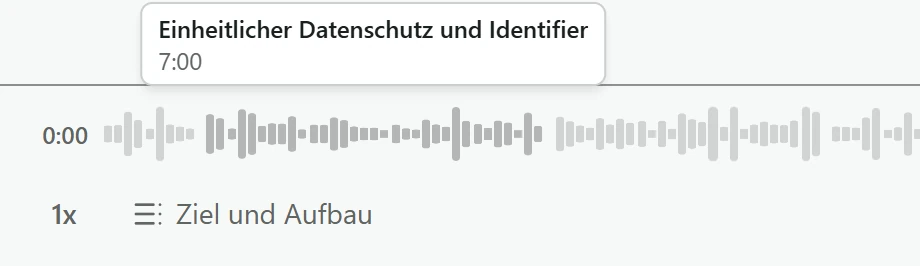

- Das laufende Kapitel. Neben der Wiedergabegeschwindigkeit nennt eine Schaltfläche das Kapitel, das gerade läuft. Die Anzeige wechselt mit der Wiedergabe.
- Die ganze Liste. Ein Klick auf diese Schaltfläche öffnet alle Kapitel mit ihrer Startzeit. Das laufende ist hervorgehoben. Wählen Sie ein anderes, springt die Wiedergabe an dessen Anfang.
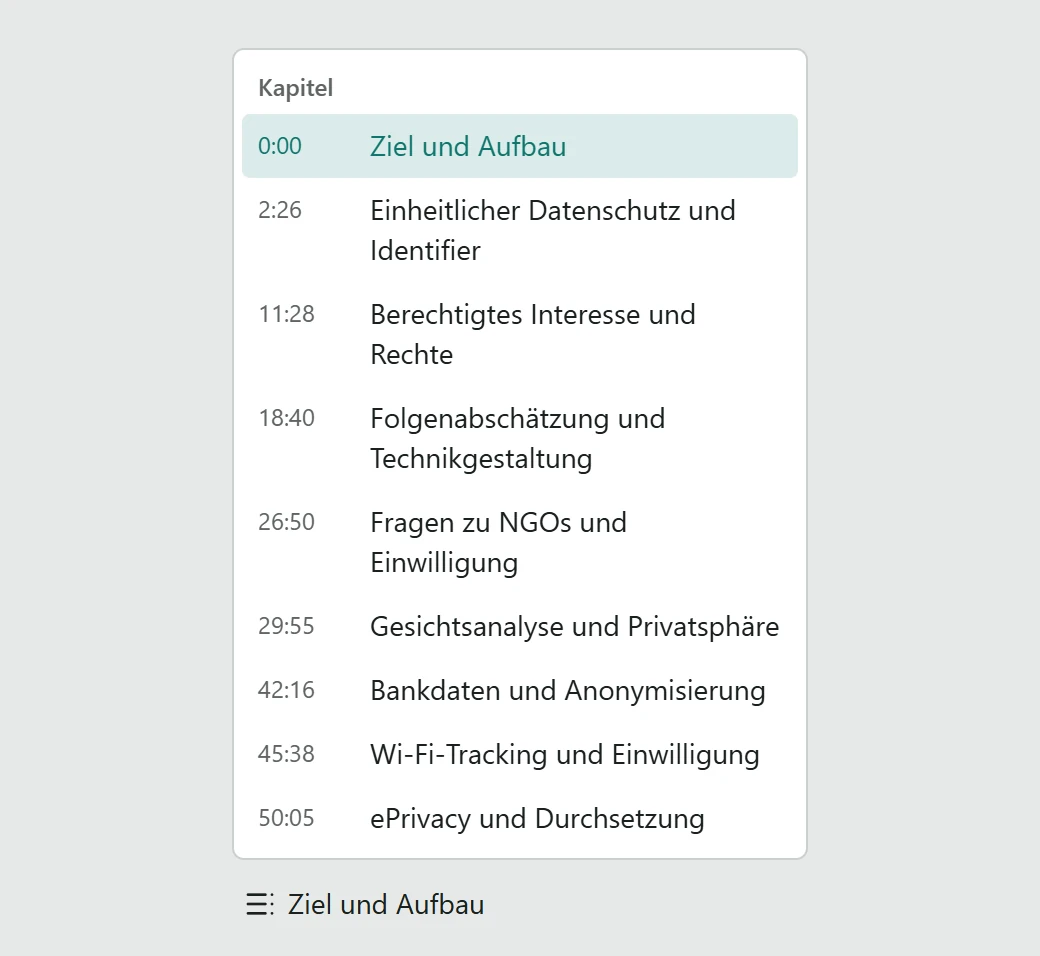
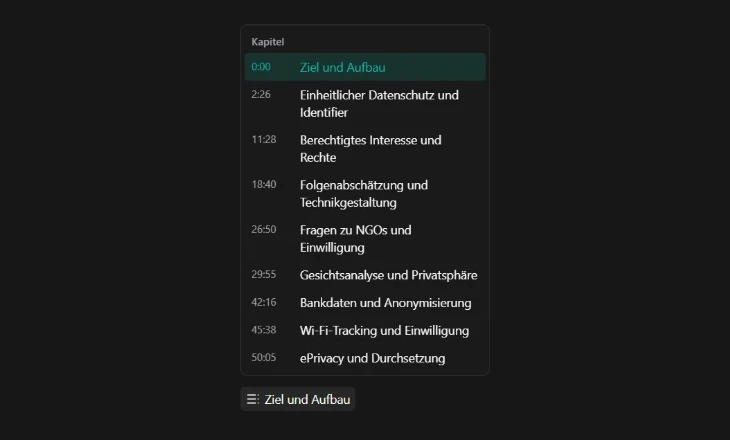
Auf dem Smartphone gibt es kein Überfahren mit der Maus. Dort ist der Fortschrittsbalken deshalb in ein Stück pro Kapitel geteilt. Auf sehr schmalen Bildschirmen zeigt die Kapitel-Schaltfläche nur ihr Symbol.
Woher die Kapitel kommen
Die Kapitel gehören zur Zusammenfassung. Sie bekommen sie also auf demselben Weg. Entweder klicken Sie im KI-Bereich auf dem Reiter „Zusammenfassung“ auf Zusammenfassung erstellen, oder Kalima übernimmt das: Automatische Zusammenfassungen sind standardmäßig eingeschaltet und starten nach einer Aufnahme, die mindestens fünf Minuten dauert und genug gesprochenen Inhalt hat. Sobald die Zusammenfassung gespeichert ist, stehen die Kapitel im Player bereit, auch ohne dass Sie den Reiter öffnen.
Die Überschriften schreibt die KI aus dem Transkript. Geschätzt wird die Position der Kapitel dagegen nicht. Kalima sucht die Stelle, an der die ersten Worte eines Kapitels tatsächlich gesagt wurden, und setzt das Kapitel genau auf diesen Moment im Audio. Die Suche läuft der Reihe nach. Ein Satz wie „gut, nächster Punkt“, der in einer Besprechung fünfmal fällt, zieht ein spätes Kapitel deshalb nicht an die erste Stelle zurück, an der er gesagt wurde.
Wie viele Kapitel es werden
Die Anzahl richtet sich nach der Länge der Sitzung. Angestrebt ist etwa ein Kapitel alle fünf bis sechs Minuten Gespräch. Bei einer einstündigen Besprechung sind das rund zehn, mindestens drei und höchstens zwanzig. Würden zwei Kapitel weniger als zehn Sekunden auseinander beginnen, fasst Kalima sie zusammen, denn ein so schmales Stück lässt sich weder ansteuern noch lesen.
Kurze Sitzungen bekommen keine Kapitel. Eine zehnminütige Abstimmung hat selten Abschnitte, zwischen denen man springen möchte. Eine Einteilung würde den Player dort nur unruhiger machen.
Gut zu wissen
- Ältere Zusammenfassungen haben noch keine Kapitel. Eine Zusammenfassung, die vor dieser Änderung entstanden ist, funktioniert weiter wie bisher. Erstellen Sie sie neu, enthält die neue Fassung Kapitel.
- Die Kapitel stehen im Player, nicht in der Zusammenfassung. Die Ansichten Überblick, Aufgaben, Themen und Markdown bleiben unverändert. Die Kapitel dienen dazu, sich im Audio zu bewegen.
- Geteilte Sitzungen. Wer eine geteilte Sitzung öffnet, sieht die Kapitel nur, wenn Sie auch die Zusammenfassung freigegeben haben. Die Überschriften sind Inhalt der Zusammenfassung und folgen deshalb derselben Regel.
Wo Kapitel am meisten bringen
Kapitel lohnen sich bei allem, was lang ist und wozu Sie zurückkehren. Eine Vorlesung, die Sie vor der Prüfung wiederholen, gegliedert nach Themen. Ein Forschungsinterview, bei dem Sie die Antwort auf die vierte Frage brauchen. Die wöchentliche Teambesprechung, bei der Sie nur der Teil zu Ihrem Projekt betrifft. Sie lesen einmal die Kapitelliste und springen an die richtige Stelle.
Öffnen Sie im Studio eine Sitzung mit Zusammenfassung und sehen Sie sich den Zeitstrahl an. Alle Bedienelemente des Players finden Sie unter Wiedergabe, was die Zusammenfassung sonst noch enthält, unter KI-Studio.
Testen Sie Kalima in Ihrem nächsten Gespräch.
Live-Transkription und Übersetzung, ohne Bot im Meeting. Kostenlos starten.
Weiter lesen.
Produkt5 Min. Lesezeit
Das interaktive Transkript: Wort anklicken und hören, Zeitleiste anklicken und lesen
Transkript und Aufnahme liegen meist nebeneinander und wissen nichts voneinander. In Kalima bewegen sie sich gemeinsam: Wörter leuchten auf, während sie gesprochen werden, jedes Wort führt zu seiner Stelle im Audio und jede Stelle in der Zeitleiste zu ihrem Platz im Text.
Produkt4 Min. Lesezeit
Live-Untertitel, die mit dem Gespräch Schritt halten
Untertitel nützen nur, wenn sie mithalten. Wenn Wörter genau dann erscheinen, wie sie gesprochen werden, und im Takt mit der sprechenden Person aufleuchten, kann der ganze Raum live mitlesen.

Ratgeber11 Min. Lesezeit
Microsoft Teams Facilitator: Voraussetzungen, Grenzen und eine Alternative
Facilitator schreibt in Teams-Besprechungen live mit, hält die Tagesordnung im Blick und beantwortet Fragen. Dafür braucht er eine Copilot-Lizenz, Loop, eine geplante Besprechung, eine einzige gesprochene Sprache und keine externen Gäste. Dieser Beitrag nennt alle Bedingungen mit Stand September 2026, die Fehler, die Nutzer bei Microsoft melden, und wann Kalima die bessere Wahl ist.